ToDesk远程连接的设置步骤如下 下载ToDesk软件: 访问ToDesk的官方网站 www.todesk.com。 点击“下载”按钮,选择适合您操作系统的版本(Windows、Mac、Linux)。 安装ToDesk软件: 双击下载的文件,开始安装。 按照屏幕提示完成安装过程,可能需要管理员权限,确认后继续。 安装完成后,打开ToDesk软件。 登录ToDesk账户: 打开ToDesk软件,输入您的账号邮箱和密码。 如果忘记密码,访问... 小飞机VPN加速器 2026-08-21 整合网络代理、科学上网及梯子工具
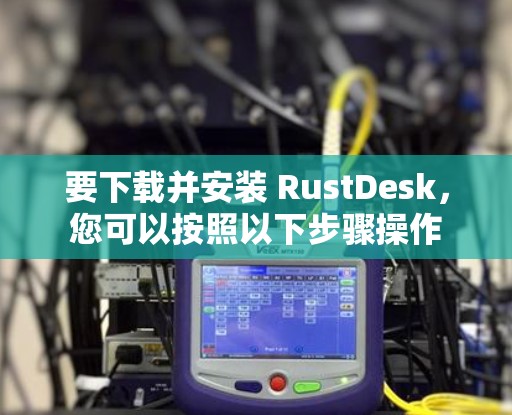
要下载RustDesk软件,请按照以下步骤操作 访问RustDesk官网: 打开浏览器,输入https://www.rustdesk.com。 选择合适的版本: 在官网首页,根据你的操作系统(Windows、Mac、Linux)选择对应的下载选项。 下载最新版本: 点击下载按钮,选择标准版或开发版(开发版可能有更多功能,但不稳定)。 检查系统要求: 确保你的电脑满足RustDesk的最低系统要求,Windows用户需要至少8GB的内存,Mac和Linux... 面向跨境网络与海外访问场景 2026-08-21 整合网络代理、科学上网及梯子工具
RustDesk网络流量监控配置详解 作为一名通信工程师,在网络流量监控领域,RustDesk是一款功能强大的开源工具,它能够帮助我们深入了解网络流量的特征,优化网络性能,本文将详细介绍RustDesk的配置方法,包括安装、部署和高级配置。 环境准备 硬件环境:确保服务器或工作站满足RustDesk的最低要求,包括CPU、内存和存储空间。 软件环境:安装必要的操作系统(如Linux、Windows或MacOS)和相关依赖工具(如Go语言)。 安装RustDesk... 小飞机VPN加速器 2026-08-21 整合网络代理、科学上网及梯子工具
要下载并安装 RustDesk,您可以按照以下步骤操作 访问官方网站 前往 RustDesk 的官方网站:https://docs.rustdesk.com。 查找下载选项 在下载页面找到适合您操作系统的安装包,RustDesk 支持多种操作系统,包括 Windows、macOS 和 Linux。 下载并安装 Windows:下载完成后运行 MSI 文件,按照提示进行安装。 macOS:双击下载的 dmg 文件,按照标准的安装程序进行。 Linux:根据你的系统,下载对应的... 面向跨境网络与海外访问场景 2026-08-21 整合网络代理、科学上网及梯子工具
AnyDesk远程连接工具解析 随着信息技术的飞速发展,远程控制和管理工具在各个领域中得到了广泛应用,AnyDesk作为一款专业的远程连接工具,凭借其强大的功能和便捷的操作,成为许多用户的首选工具,本文将深入解析AnyDesk远程连接工具的特点、优势以及实际应用场景,帮助读者全面了解其功能和使用价值。 AnyDesk远程连接工具概述 AnyDesk是一款基于网络的远程控制和管理工具,主要用于跨平台远程访问和控制计算机,它支持Windows、Linux和macOS等多种操作系统,能够帮助用户轻松实现远... 小飞机VPN加速器 2026-08-21 整合网络代理、科学上网及梯子工具
配置AnyDesk进行远程控制可以按照以下步骤进行 安装AnyDesk 下载软件:访问AnyDesk官网(https://www.anydesk.com),选择适合你操作系统(Windows、macOS或Linux)的最新版本下载。 安装程序:双击下载的.exe文件,按照安装向导的指引一步步完成安装,注意可能需要重启电脑完成安装。 启动AnyDesk:安装完成后,软件会自动启动,显示主界面。 生成访问码 打开访问码界面:在AnyDesk主界面,点击右上角的“... 小飞机VPN加速器 2026-08-21 整合网络代理、科学上网及梯子工具
TeamViewer 远程连接是一款强大的工具,允许用户从远程访问和控制其他计算机。以下是关于 TeamViewer 远程连接的详细说明 TeamViewer 远程连接的工作原理 客户端安装: 需要在目标电脑上安装 TeamViewer 客户端软件,这可以通过官网下载,或者通过安装文件直接运行。 获取访问权限: 在 TeamViewer 网站(www.teamviewer.com)创建一个账户,生成一个唯一的 ID 和密码。 将这个 ID 和密码分享给需要远程连接的人员,或者使用生成的访问码。 连接过程: 被连接的电脑(Host)在安装 TeamVi... 小飞机VPN加速器 2026-08-21 整合网络代理、科学上网及梯子工具
TeamViewer最新版,功能升级与安全性新保障 TeamViewer作为全球领先的远程控制软件,其每一次版本更新都备受关注,本文将深入分析TeamViewer最新版的功能升级与安全性改进,帮助用户更好地理解其最新版本的优势与价值。 TeamViewer最新版在性能优化方面有了显著提升,新的版本支持更高效的数据传输速度,减少了延迟,提升了操作体验,多线程传输功能增强了文件处理的速度,使得大文件传输更加迅速,优化了资源管理算法,延长了设备的运行时间,减少了电池消耗。 TeamViewer最新版在安全性方面进行了多方... 小飞机VPN加速器 2026-08-21 整合网络代理、科学上网及梯子工具
下载TeamViewer的步骤如下 访问官网:打开浏览器,进入TeamViewer的官方网站:https://www.teamviewer.com。 选择版本:在官网上,找到适合你操作系统的下载选项,Windows用户选择“TeamViewer - Windows”。 下载文件:点击下载按钮,选择合适的版本(如32位或64位),然后开始下载。 安装TeamViewer: 下载完成后双击下载的文件,开始安装。 选择安装目录或默认位置,继续安装。 安装... 小飞机VPN加速器 2026-08-21 整合网络代理、科学上网及梯子工具
远程桌面安装方法 使用TeamViewer TeamViewer是全球广泛使用的远程控制软件,支持跨平台操作。 安装TeamViewer(Windows) 下载TeamViewer: 访问 TeamViewer官网。 选择适合你操作系统的版本(Windows、Mac、Linux等),然后点击“下载”。 安装TeamViewer: 双击下载的安装文件,按照提示完成安装。 在安装过程中,选择是否自动启动TeamViewer。 生... 小飞机VPN加速器 2026-08-21 整合网络代理、科学上网及梯子工具









 小飞机VPN加速器